
Uygulamayı İndirin
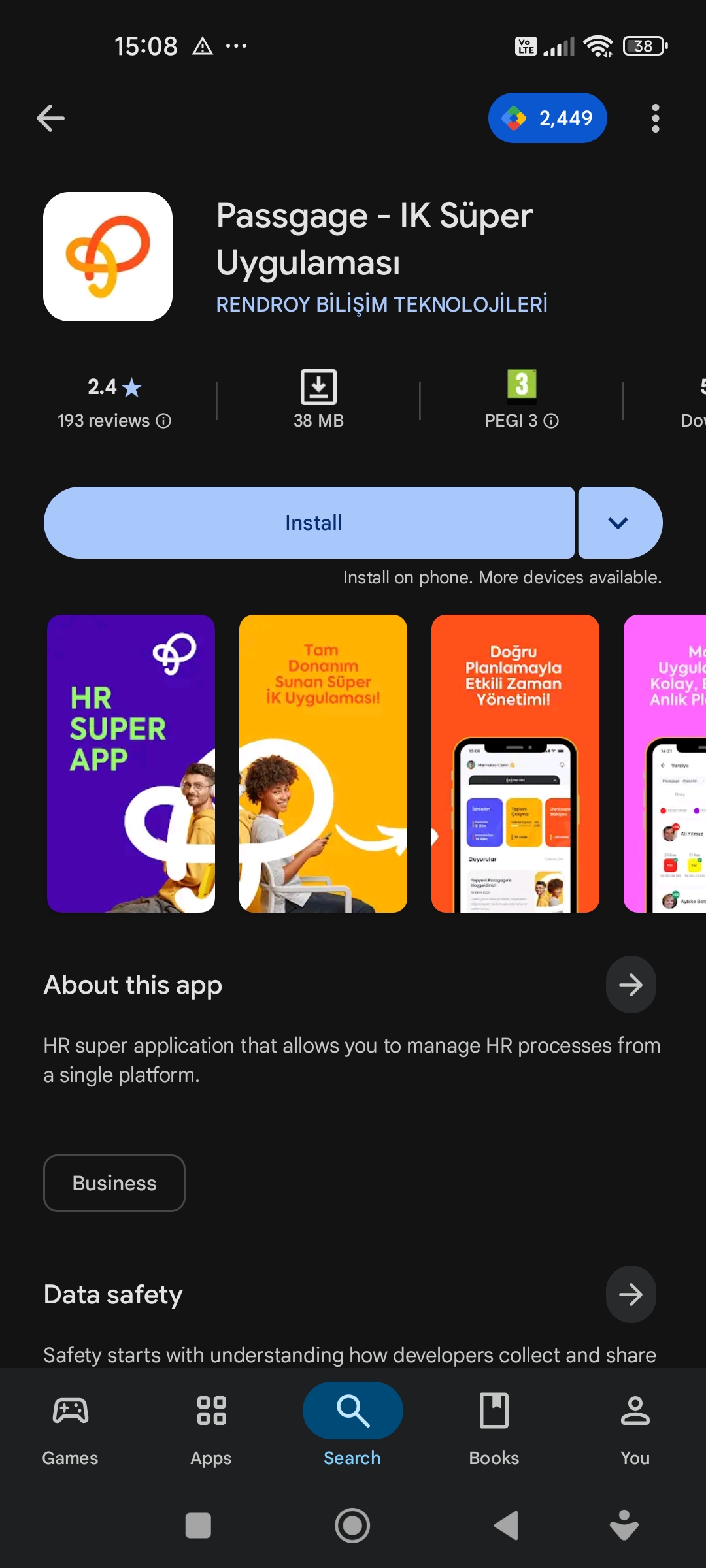
Google Play veya Huawei AppGallery'den ücretsiz indirin
Google Play Store
Android telefonlar için
Huawei AppGallery
Huawei cihazlar için
Android 7.0 ve Üzeri
Uygulama Android 7.0 (Nougat) veya daha yeni sürüm gerektirir. Ayarlar → Telefon Hakkında → Android Sürümü'nden versiyonunuzu kontrol edebilirsiniz.
Google Play Services Gereklidir
Uygulamanın düzgün çalışması için Google Play Services güncel olmalıdır. Huawei cihazlarda AppGallery sürümünü kullanın.
Gerekli İzinleri Verin
Android ayarlarından izinleri aktifleştirin
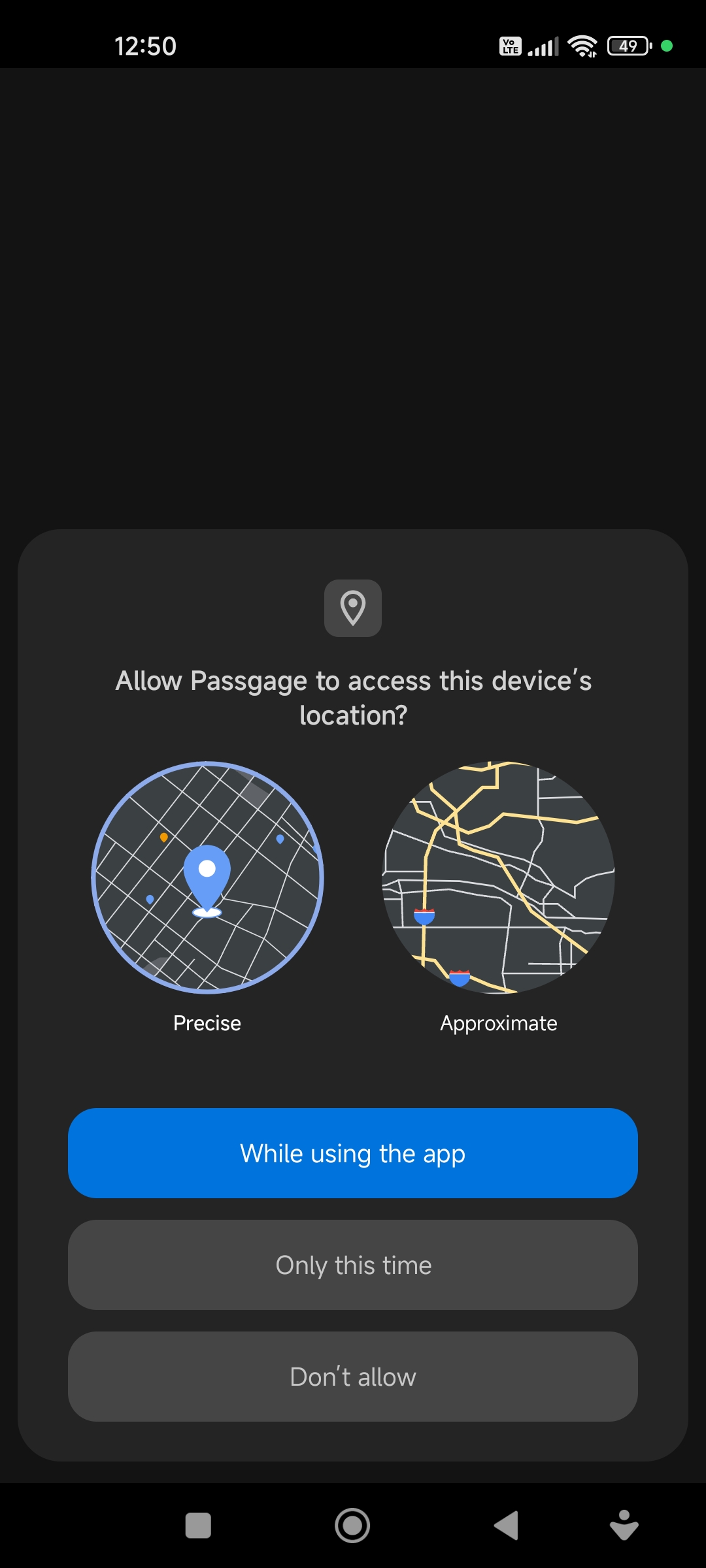
1. Konum İzni
Giriş-çıkış kayıtlarınızın doğru konumda yapıldığından emin olmak için konum izni gereklidir.
Önerilen: "Her zaman izin ver" seçeneğini işaretleyin.
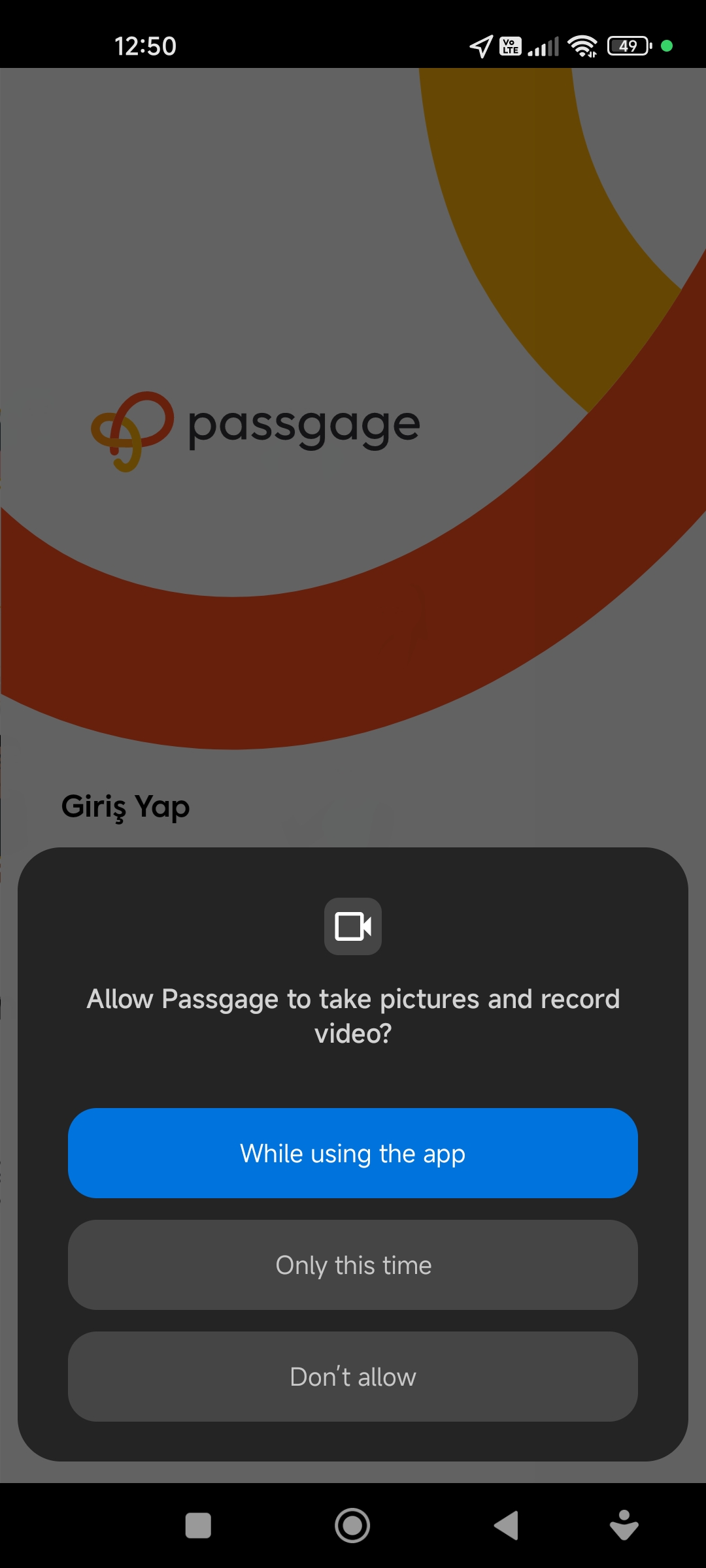
2. Kamera İzni
QR kod okutma özelliği için kamera iznine ihtiyaç vardır.
Kamera iznini İzin Ver olarak ayarlayın.
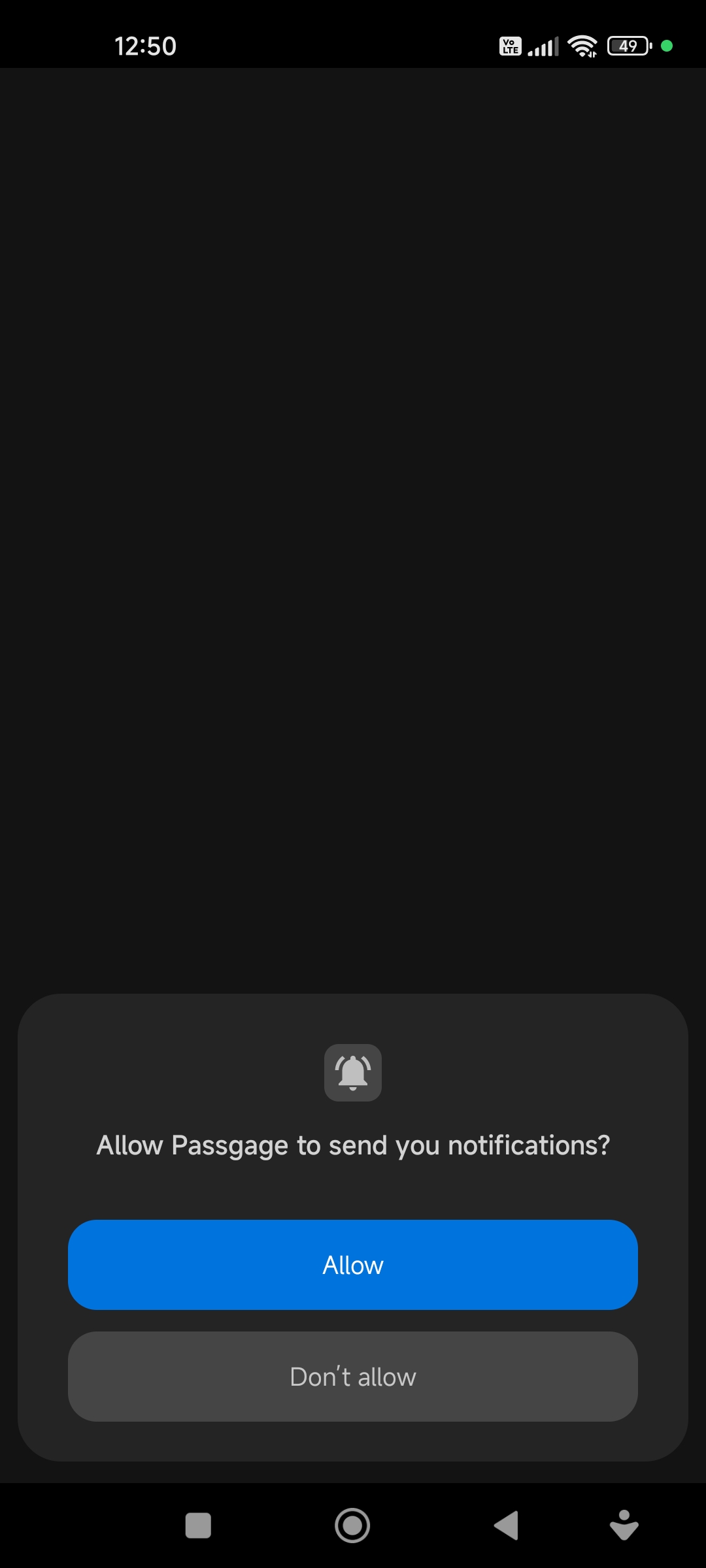
3. Bildirim İzni
Önemli duyuru ve hatırlatmalar için bildirim iznini açmanızı öneririz.
"Bildirimlere İzin Ver" seçeneğini aktif edin.
Gizlilik Güvencesi
Konum bilginiz sadece giriş-çıkış anında kullanılır ve güvenli bir şekilde saklanır. Hiçbir zaman üçüncü taraflarla paylaşılmaz.
Otomatik İzin İstekleri
Uygulama ilk açıldığında bu izinler otomatik olarak sizden talep edilecektir. Her izin için "İzin Ver" seçeneğine tıklayın.
Giriş Yapın ve Şifre Oluşturun
İlk giriş için şifre oluşturma süreci

1. Şifre Al Butonuna Tıklayın
İlk açılış ekranında "Şifre Al / Yenile" linkine tıklayarak şifre oluşturma sürecini başlatın.
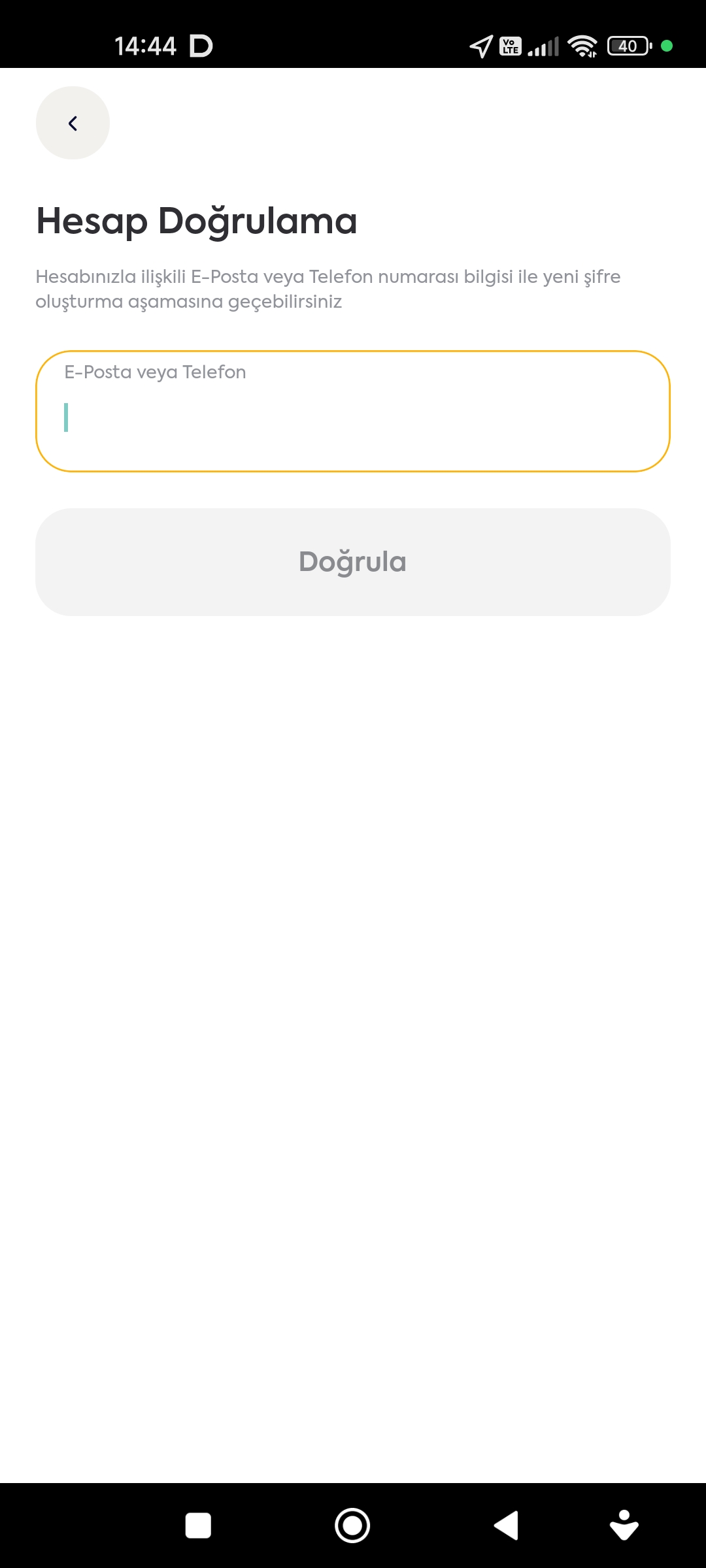
2. E-posta veya Telefon Numaranızı Girin
Size bildirilen e-posta veya telefon numaranızı girin. 6 haneli doğrulama kodu (OTP) gönderilecek.
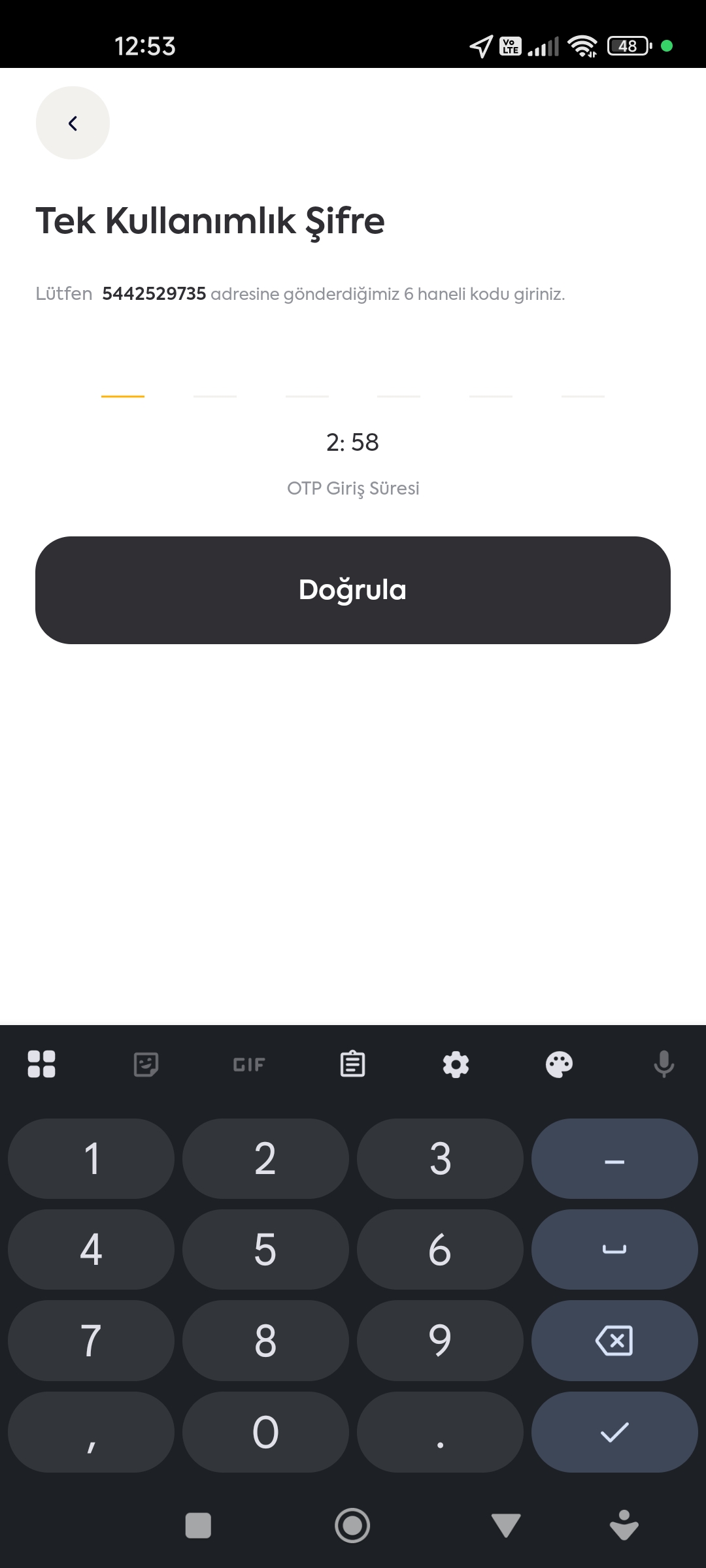
3. Gelen 6 Haneli Kodu Girin
E-posta veya SMS'e gelen 6 haneli kodu ekrana yazın. Kod 5 dakika geçerlidir.
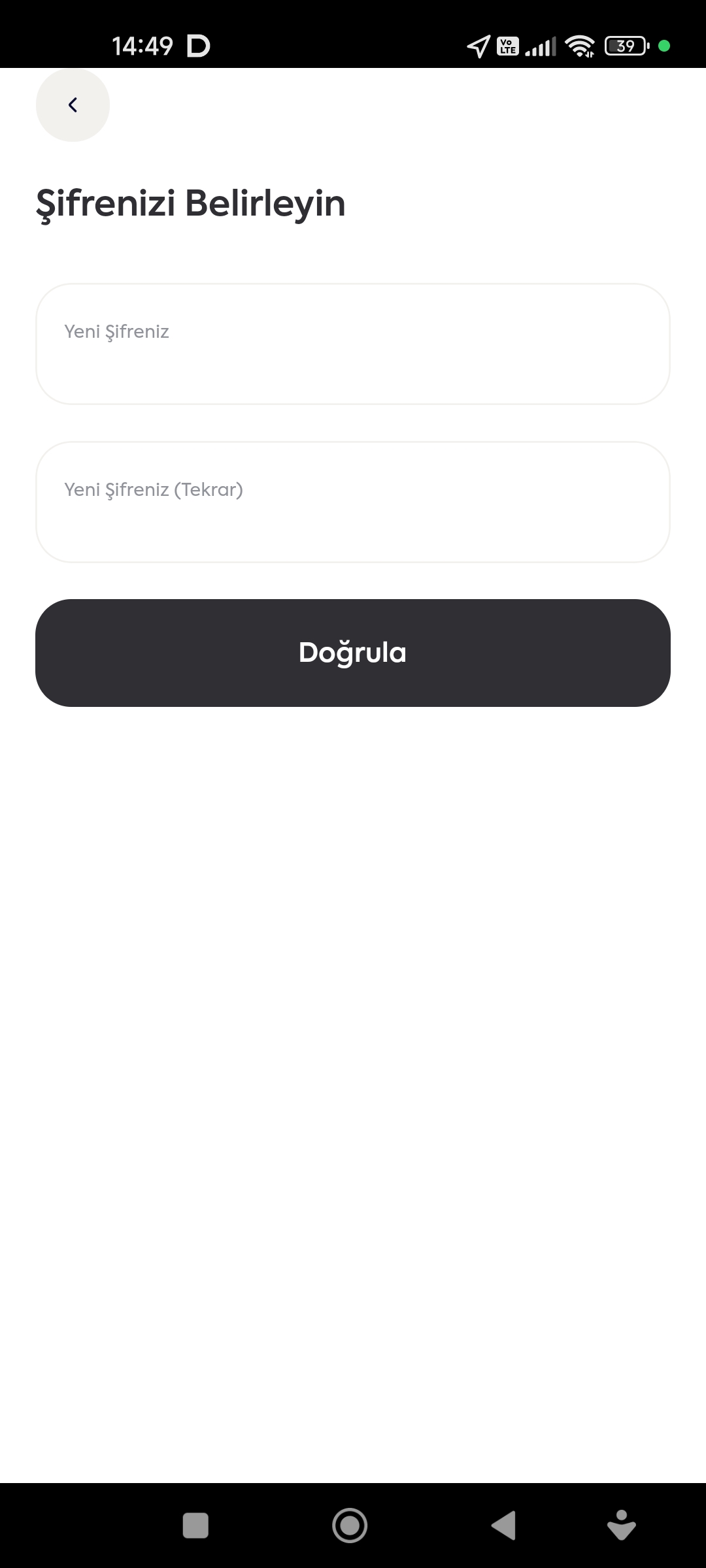
4. Yeni Şifrenizi Oluşturun
Güvenli bir şifre belirleyin: En az 8 karakter, büyük/küçük harf ve rakam içersin. Şifreyi iki kez girin.
Güvenli Giriş
İlk girişinizde OTP (Tek Kullanımlık Şifre) ile kimliğiniz doğrulanır ve kendi şifrenizi oluşturursunuz. Sonraki girişlerde e-posta/telefon ve oluşturduğunuz şifre ile giriş yapabilirsiniz.
Şifre Güvenliği
Güçlü bir şifre oluşturun: En az 8 karakter, büyük-küçük harf kombinasyonu ve rakam içermelidir. Şifrenizi kimseyle paylaşmayın ve düzenli olarak değiştirin.
Cihaz Eşleştirme
Telefonunuzu hesabınıza güvenle bağlayın
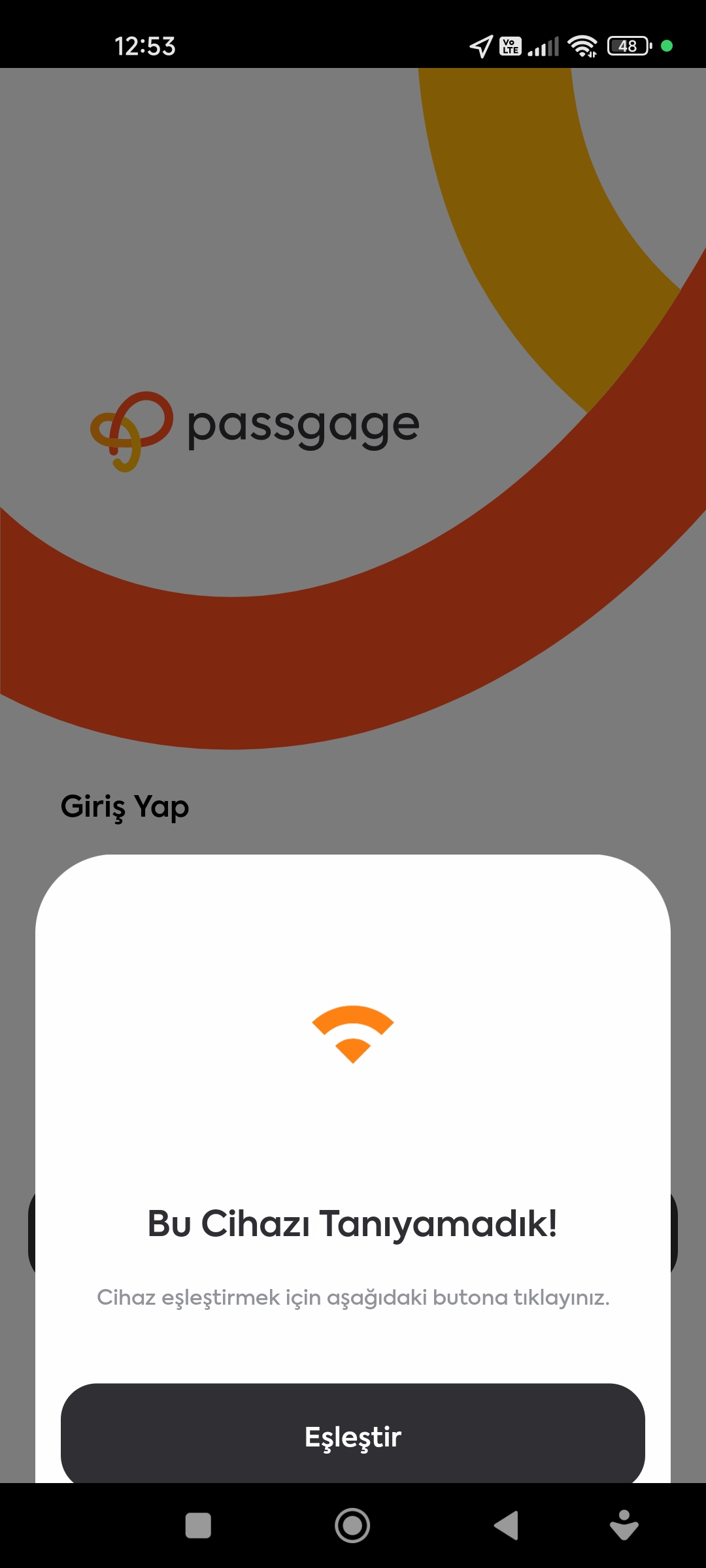
1. Cihaz Eşleştirme İsteği
Passgage hesabınız aynı anda sadece bir cihazda kullanılabilir. İlk giriş yaptığınızda veya yeni bir cihazdan bağlandığınızda, sistem otomatik olarak cihaz eşleştirme sürecini başlatır. Kayıtlı telefon numaranıza SMS ile 6 haneli doğrulama kodu gönderilir.
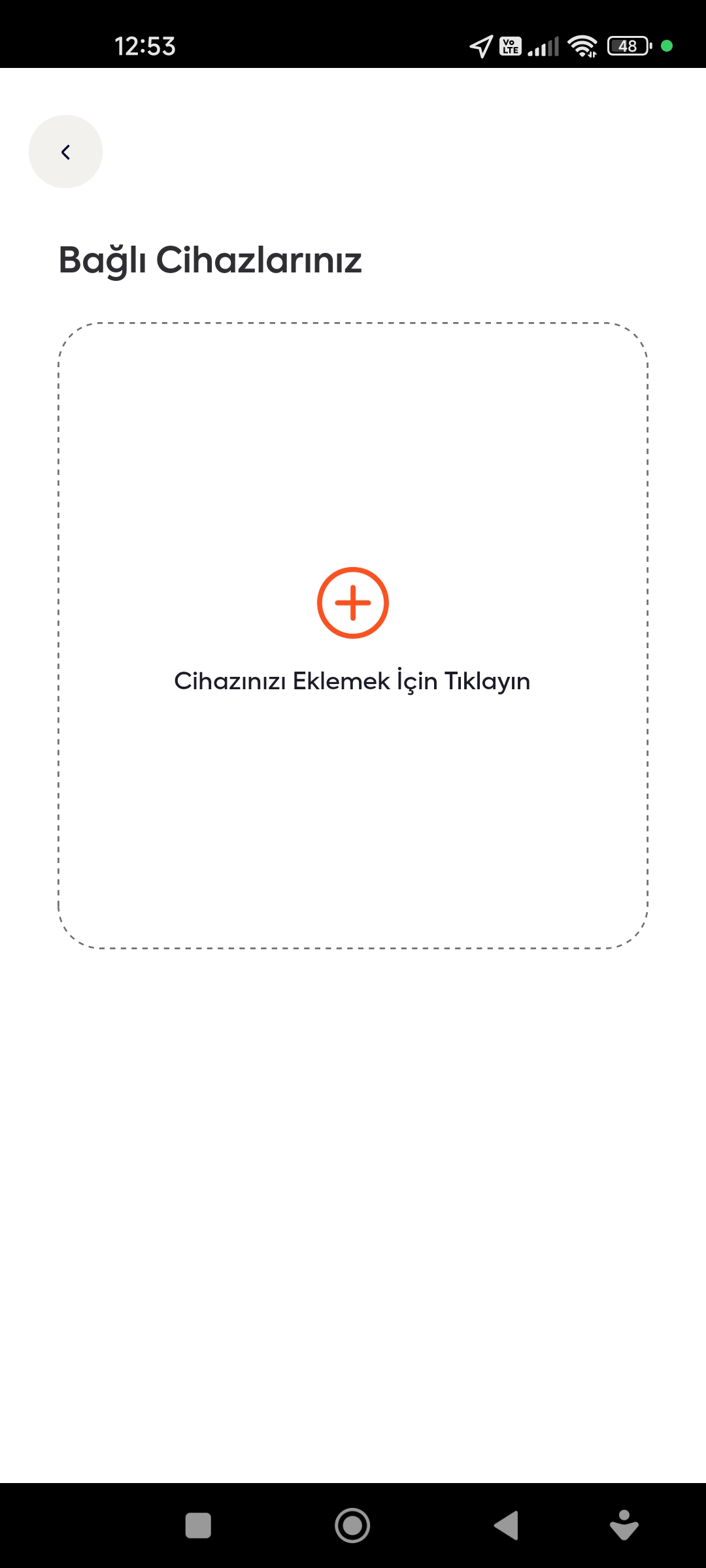
2. SMS Doğrulama Kodu
Telefonunuza gelen 6 haneli kodu uygulama ekranına girin. Kod 5 dakika geçerlidir. Kod gelmezse "Tekrar Gönder" butonunu kullanabilirsiniz (60 saniye bekleme süresi).
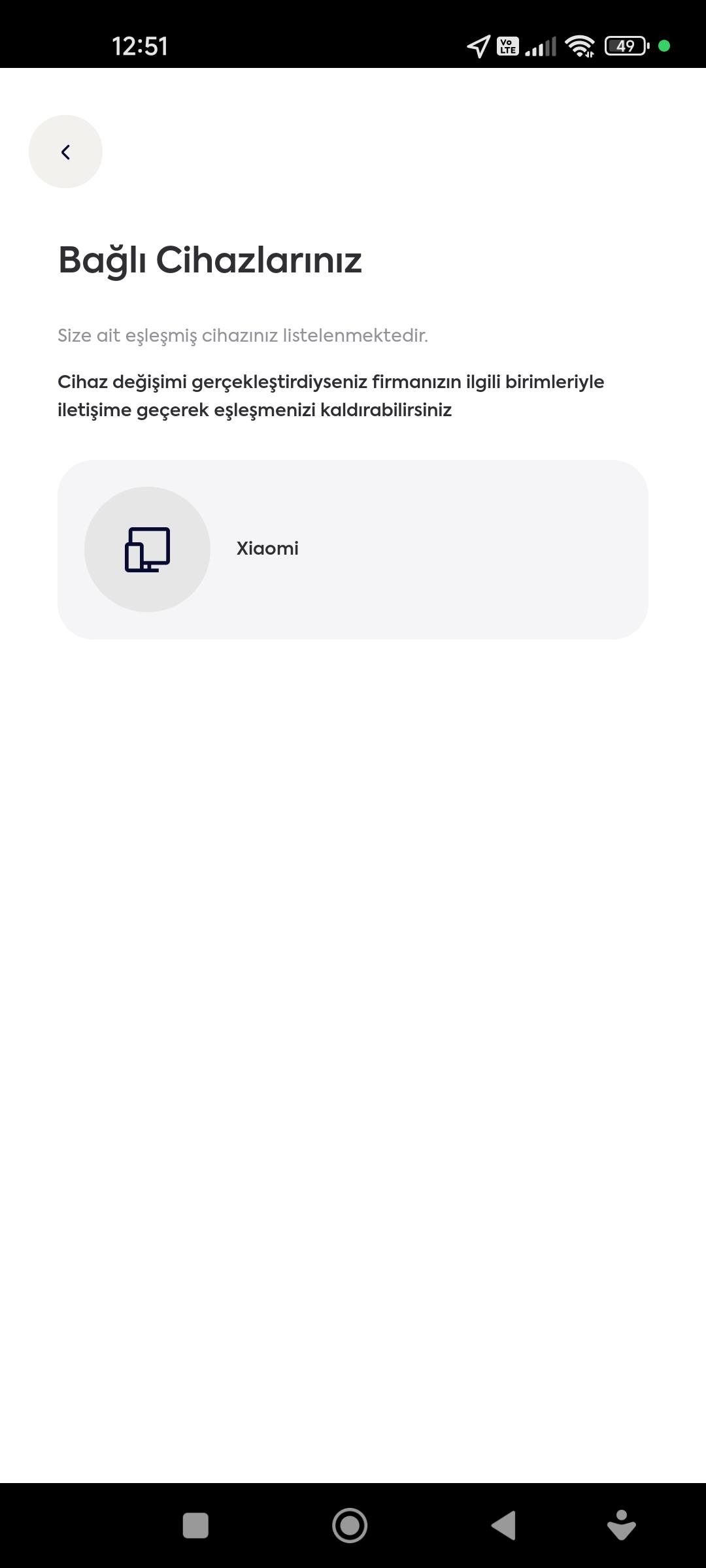
3. Eşleştirme Tamamlandı
Kod doğrulandıktan sonra cihazınız hesabınıza kalıcı olarak bağlanır. Artık uygulama özelliklerin tamamına erişebilir, giriş-çıkış kayıtları oluşturabilirsiniz.
💡 Güvenlik: Yeni bir cihaz eşleştirdiğinizde, önceki cihazınızın erişimi otomatik olarak iptal edilir.
NFC Kurulumu
Android'de NFC manuel aktivasyon gerektirir
Samsung (One UI) Samsung
Samsung cihazlarda NFC aktivasyonu basit ve hızlıdır. One UI arayüzü sayesinde kolayca erişebilirsiniz.
Adım 1: Ayarları Açın
Adım 2: NFC ve Temassız Ödemeler
NFC anahtarını AÇIK (ON) konuma getirin.
Adım 3: Doğrulama
Hızlı Ayarlar panelini (üstten aşağı kaydırın) açın. NFC simgesinin mavi olduğundan emin olun.
Huawei (EMUI / HarmonyOS) Huawei
Huawei cihazlarda EMUI veya HarmonyOS kullanılıyor. Her iki sistemde de NFC aktivasyonu benzerdir.
Adım 1: Ayarları Açın
Adım 2: NFC Bölümü
NFC anahtarını AÇIK (ON) konuma getirin.
Adım 3: Huawei Wallet (Opsiyonel)
Eğer Huawei Wallet kullanıyorsanız, varsayılan ödeme uygulamasını da ayarlayabilirsiniz.
Xiaomi (MIUI) Xiaomi
Xiaomi'nin MIUI arayüzünde NFC ayarlarına erişim biraz farklıdır. İki farklı yol mevcuttur.
Yöntem 1: Bağlantı ve Paylaşım
NFC anahtarını AÇIK (ON) konuma getirin.
Yöntem 2: Daha Fazla Bağlantı Seçenekleri
Bazı MIUI versiyonlarında bu yol kullanılabilir.
Adım 3: Android Beam (Opsiyonel)
NFC açıkken "Android Beam" özelliğini de aktif edebilirsiniz (varsa).
Stock Android (Google Pixel vb.) Google
Google Pixel veya saf Android kullanan cihazlarda NFC ayarları standart Android yolunu takip eder.
Adım 1: Bağlı Cihazlar
Adım 2: NFC Aktivasyonu
NFC anahtarını AÇIK (ON) konuma getirin.
Adım 3: Doğrulama
Hızlı Ayarlar panelinde NFC simgesinin aktif olduğundan emin olun.
Diğer Üreticiler Genel
Oppo, Vivo, Realme, OnePlus gibi diğer Android üreticiler için genel NFC aktivasyon yolları:
Yöntem 1: Ayarlar Arama
Ayarlar uygulamasında üst kısımdaki arama kutusuna "NFC" yazın ve sonuçlara tıklayın.
Yöntem 2: Bağlantı Ayarları
Yöntem 3: Hızlı Ayarlar
Ekranın üst kısmından aşağı kaydırarak Hızlı Ayarlar panelini açın ve NFC simgesine basın.
NFC Sensör Konumu
NFC sensörü genellikle telefonun arka kısmının üst veya orta bölümünde bulunur. NFC okuyucuya yaklaştırırken telefonu tam olarak temas ettirmeniz gerekmez, 1-2 cm mesafe yeterlidir.
Sorun Giderme
Android'e özel sorunlar ve çözümleri
Google Play Services Güncel Değil
Uygulama Google Play Services gerektirir. Güncel değilse sorun yaşayabilirsiniz.
Google Play Store'u Açın
Google Play Store uygulamasını açın ve arama çubuğuna "Google Play Services" yazın.
Güncelleme Kontrolü
Eğer "Güncelle" butonu görünüyorsa tıklayarak güncelleyin. Güncel ise "Açık" veya "Kaldır" butonları görünecektir.
MIUI / One UI Özel İzin Sorunları
Xiaomi (MIUI) ve Samsung (One UI) cihazlarda ek güvenlik katmanları bulunur.
MIUI: Autostart İzni
Autostart iznini AÇIK konuma getirin.
MIUI: Pil Tasarrufu
"No restrictions" seçeneğini işaretleyin.
Samsung: Device Care Ayarları
Passgage'i "Never sleeping apps" listesine ekleyin.
Doze Mode / Uykuda Bekletme
Android'in Doze Mode özelliği uzun süre kullanılmayan uygulamaları uyku moduna alır.
Pil Optimizasyonu İstisnası
Bu ayar yukarıdaki Adım 2'de detaylıca anlatılmıştır.
NFC Çalışmıyor
NFC okuma sorunları yaşıyorsanız aşağıdaki adımları deneyin.
NFC Açık mı Kontrol Edin
Yukarıdaki Adım 5: NFC Kurulumu bölümündeki üretici özel talimatları takip ederek NFC'nin açık olduğundan emin olun.
Telefon Konumu
Telefonun arka kısmını (genellikle üst veya orta bölüm) NFC okuyucuya yaklaştırın. 1-2 saniye tutun.
Kılıf Sorunu
Kalın veya metalik kılıflar NFC sinyalini engelleyebilir. Kılıfı çıkarıp tekrar deneyin.
Telefonu Yeniden Başlatın
Telefonu kapatıp açmak NFC modülünü yeniler ve çoğu sorunu çözebilir.
Konum Doğruluğu Sorunları
GPS konumunuz yanlış veya hassas değilse aşağıdaki ayarları kontrol edin.
Yüksek Doğruluk Modu
"Yüksek doğruluk" veya "High accuracy" seçeneğini işaretleyin.
Wi-Fi ve Bluetooth Taraması
Her iki seçeneği de AÇIK konuma getirin.
GPS'i Yenileyin
Uçak modunu 10 saniye açıp kapatın. Bu GPS modülünü sıfırlar ve yeniden bağlanmasını sağlar.
Arka Plan Uygulama Kısıtlamaları
Android cihazınız uygulamanın arka planda çalışmasını kısıtlıyor olabilir.
Arka Plan Veri Kullanımı
"Arka planda veri kullanımı" seçeneğini aktif edin.
Arka Plan Etkinliği
Arka plan kısıtlamasını KAPALI konuma getirin.
Sorun Devam Ediyorsa
Yukarıdaki adımlar sorunu çözmediyse, uygulamayı tamamen kapatıp tekrar açmayı deneyin. Telefonu yeniden başlatmak da çoğu sorunu çözer. Hala sorun yaşıyorsanız uygulamayı kaldırıp yeniden yükleyin veya destek ekibimizle iletişime geçin.